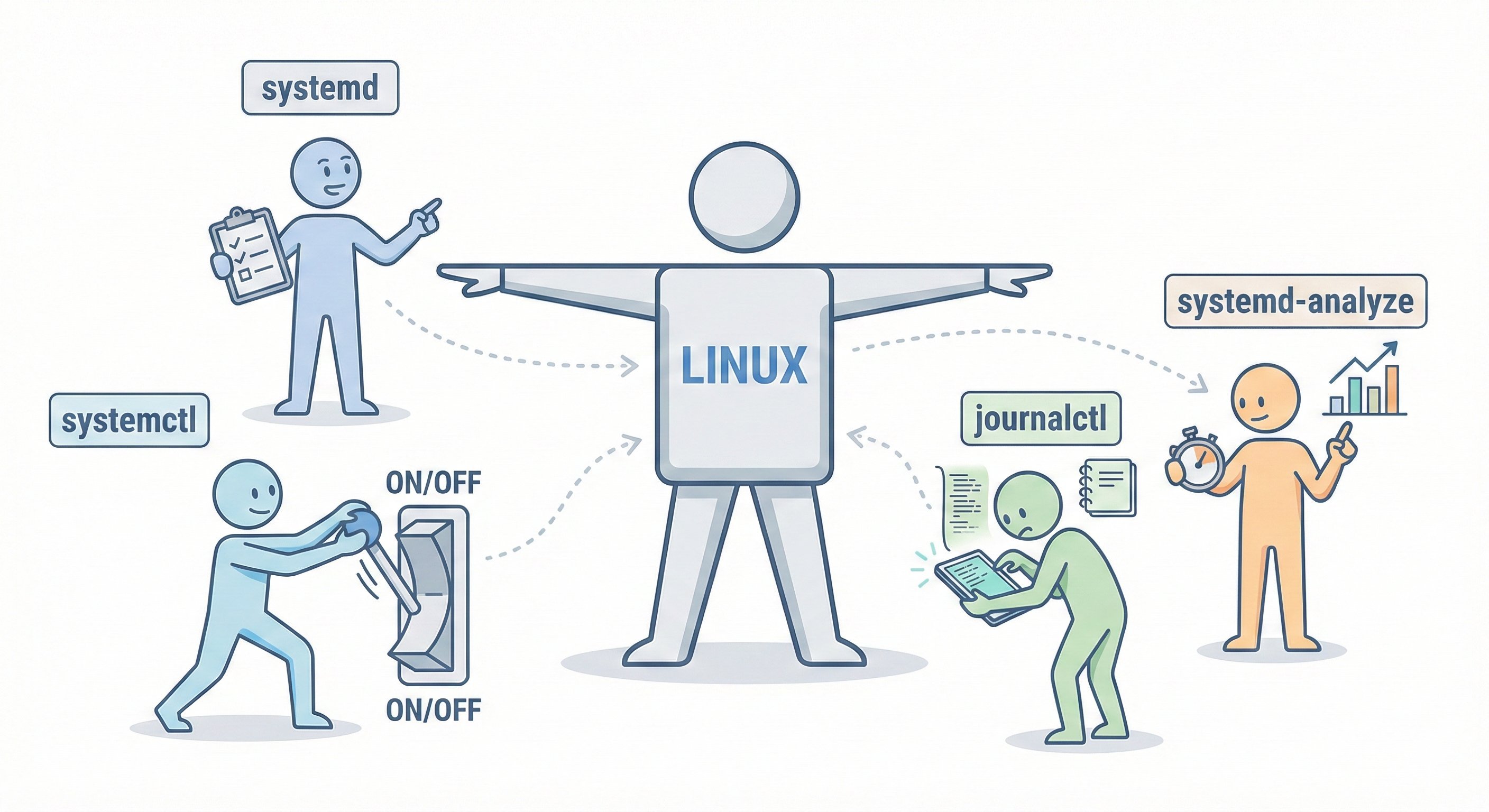
systemd 是现代 Linux 发行版中广泛使用的初始化系统和服务管理器。它不仅提供了强大的功能来管理系统服务,还允许用户轻松地配置和管理自启动服务。
systemd 中的字母 d 表示 (daemon)守护进程,相信学过操作系统的同学都知道守护进程是指在后台运行的进程。
systemd 作为守护进程管理器,负责启动、停止和管理系统中的各种服务。
systemd 操作命令
systemctl
systemctl(system control)是 systemd 的主要命令行工具。它用于检查和控制 systemd 系统和服务管理器的状态。
刷新配置文件
sudo systemctl daemon-reload但你修改了服务的配置文件后,需要运行这个命令来让 systemd 重新加载配置文件。否则 systemd 不会识别你的更改。
启动服务
sudo systemctl start <service_name>这个命令用于启动指定的服务,当系统重启后,服务不会自动启动。
停止服务
sudo systemctl stop <service_name>这个命令用于停止指定的服务。
重启服务
sudo systemctl restart <service_name>这个命令用于重启指定的服务。
重新加载服务配置
sudo systemctl reload <service_name>这个命令用于重新加载指定服务的配置,而不停止服务。它与
restart的区别在于,reload不会中断服务的运行,适用于支持热加载配置的服务。查看服务状态
sudo systemctl status <service_name>这个命令用于查看指定服务的当前状态。
启用服务自启动
sudo systemctl enable <service_name>这个命令用于使指定的服务在系统启动时自动启动。但是不会立即启动服务,如果想立即启动服务,可以加上
--now选项:sudo systemctl enable --now <service_name>禁用服务自启动
sudo systemctl disable <service_name>这个命令用于禁止指定的服务在系统启动时自动启动。
查询服务是否启用自启动
sudo systemctl is-enabled <service_name>这个命令用于检查指定的服务是否设置为自启动。
注销服务
sudo systemctl mask <service_name>这个命令用于禁止指定的服务被启动,包括手动启动和自动启动。应用场景如:某些服务存在安全隐患时,可以使用该命令彻底禁止其运行。
取消注销服务
sudo systemctl unmask <service_name>这个命令用于取消对指定服务的禁止启动设置。
查看所有正在运行的服务
sudo systemctl list-units --type=service --state=running这个命令用于列出所有当前正在运行的服务。
journalctl
journalctl 是 systemd 的日志查看工具。它用于查看和管理由 systemd 记录的日志信息。
查看指定服务的日志
sudo journalctl -u <service_name>加上
-f参数可以实时查看日志输出。如果你也不想输入
journalctl这么长的命令,可以用下面 bash 函数简化:srvlog() { sudo journalctl -u "$@" }我使用
srvlog <service_name>来查看服务日志,这里使用了$@,表示传递给函数的所有参数,所以-f等参数也可以传递进去。当然你也可以把srvlog改成你喜欢的名字。
systemd-analyze
systemd-analyze 是 systemd 的性能分析工具。它用于分析系统启动时间和服务启动时间。
查看系统启动时间
systemd-analyze这个命令显示系统启动所花费的总时间以及内核、initrd 和用户空间的时间。
查看各个服务的启动时间
systemd-analyze blame这个命令列出所有服务及其启动时间,按时间长短排序,帮助识别启动缓慢的服务。
查看启动过程的可视化图表
systemd-analyze plot > boot.svg这个命令生成一个 SVG 文件,显示系统启动过程的可视化图表,便于分析启动过程中的瓶颈。
服务配置文件
systemd 的服务配置文件通常位于 /etc/systemd/system/ 或 /lib/systemd/system/ 目录下,文件扩展名为 .service。这些文件定义了服务的启动方式、依赖关系等信息。
一个简单的服务配置文件示例如下:
[Unit]
Description=My Custom Service
After=network.target
[Service]
ExecStart=/usr/bin/my_custom_service
Restart=always
[Install]
WantedBy=multi-user.target
服务配置文件参数
配置文件通常分为三个区块:
[Unit]:描述服务的元数据和依赖关系(启动顺序)。[Service]:核心区块,描述如何启动、停止、重启以及运行时的环境。[Install]:描述如何“安装”这个服务(即systemctl enable时挂载到哪个目标)。
以下是常用的参数详解:
[Unit] 区块(依赖与顺序)
这一块决定了服务“什么时候”启动。
| 参数名 | 意思 | 说明 |
|---|---|---|
| Description | 描述 | systemctl status 时显示的文本,可写可不写,给自己看的。 |
| Documentation | 文档链接 | 可选,http 链接或 man 页面。 |
| After | 在谁之后启动 | 仅控制启动顺序,不代表强依赖。例如 After=network.target 表示网络栈初始化后再启动我。 |
| Before | 在谁之前启动 | 仅控制启动顺序,不代表强依赖。 |
| Requires | 强依赖 | 如果这里列出的服务启动失败,那么我也不会启动;如果它中途停了,我也会被停止。 |
| Wants | 弱依赖 | 我“想要”它启动,但如果它启动失败了,并不影响我继续运行。最常用的依赖方式。 |
[Service] 区块
这是你最关心的部分,决定了服务怎么跑、挂了怎么救。
| 参数名 | 意思与常见值 | 说明 |
|---|---|---|
| Type | 启动类型 | simple: (默认)启动的主进程就是服务本身(适合绝大多数程序)。forking: 程序启动后会派生子进程并在后台运行(如 Nginx)。oneshot: 执行一次就结束(适合运行脚本)。 |
| ExecStart | 启动命令 | 必须使用绝对路径(例如 /usr/bin/python3 而不是 python3)。 |
| ExecStop | 停止命令 | Systemd 默认会发 SIGTERM 信号杀进程。如果你需要执行特定的清理命令或脚本,可以在这里定义。 |
| ExecReload | 重载命令 | 执行 systemctl reload 时运行的命令。 |
| ExecStartPre | 启动前执行 | 在 ExecStart 之前运行。常用于清理环境、检查配置或数据库迁移。 |
| Restart | 重启策略 | no: (默认)退出后不重启。always: 无论怎么退出,总是重启(适合守护进程)。on-failure: 只有非正常退出(退出码非0)才重启。生产环境常用 on-failure 或 always。 |
| RestartSec | 重启间隔 | 挂掉后等待多久再尝试重启。例如 5s。防止进程疯狂闪退导致 CPU 飙升。 |
| User / Group | 运行用户/组 | 默认是 root。 |
| WorkingDirectory | 工作目录 | 进程启动时的当前目录。对于 docker-compose 很重要,因为它要找当前目录下的 .yml 文件。 |
| Environment | 环境变量 | 设置环境变量,如 Environment="ENV=production"。 |
| EnvironmentFile | 环境变量文件 | 从文件中读取环境变量(类似 .env),如 EnvironmentFile=/etc/default/myapp。 |
| TimeoutStartSec | 启动超时时间 | 如果服务启动太慢,超过这个时间 Systemd 会杀掉它。默认 90s。如果是初始化很慢的服务),可以设为 0 (无限) 或更大值。 |
Service.Type 的区别
主要在于 systemd 如何判断服务已经启动成功:
simple:systemd 认为服务一启动就成功。forking:systemd 认为当主进程派生出子进程后,服务就成功启动了。oneshot:systemd 认为当程序执行完毕并返回时,服务就成功启动了。
[Install] 区块
这一块决定了 systemctl enable 的行为。
| 参数名 | 意思 | 说明 |
|---|---|---|
| WantedBy | 挂载目标 | 通常填 multi-user.target。意思是“当系统进入多用户模式(正常启动后的状态)时,请启动我”。 |
| Alias | 别名 | 给服务起个别名,比如 systemctl start myapp 也可以用 systemctl start shortname。 |
service 示例
下面是一个完整的 systemd 服务配置文件示例,假设我们需要开机自启动一个 Docker Compose 管理的服务:
直接创建文件 vim /etc/systemd/system/example.service,内容如下:
[Unit]
Description= My Example Service
# 强依赖 docker 服务
Requires=docker.service
# 弱依赖 nginx 服务
Wants=nginx.service

[Service]
Type=simple
WorkingDirectory=/root/dev-service/example-service

# 启动前先停止
ExecStartPre=/usr/bin/docker-compose down
# 启动命令
ExecStart=/usr/bin/docker-compose up
# 停止命令
ExecStop=/usr/bin/docker-compose down

# 无论如何都重启
Restart=always
# 重启间隔 5 秒
RestartSec=5s

[Install]
# 挂载到多用户目标
WantedBy=multi-user.target
配置好服务文件后,执行以下命令使其生效:
sudo systemctl daemon-reload
sudo systemctl enable --now example
这样,每次系统启动时,example 服务都会自动启动。查看日志的话可以使用 sudo journalctl -u example -f。
日志相关
我通常会设置日志最大大小,防止日志把我的小水桶服务器塞满了。
这个配置文件位于 /etc/systemd/journald.conf
[Journal]
# 设置日志最大大小为 500M
SystemMaxUse=500M
# 设置日志保留时间为 2 周
MaxRetentionSec=2week
# 启用压缩以节省空间
Compress=yes
下面详细介绍一下可配置的参数:
存储策略
参数名 含义 选项 备注 Storage 日志存储位置 auto、persistent、volatile、noneauto:自动选择存储位置。persistent:存储在/var/log/journal/。volatile:存储在/run/log/journal/(重启后丢失)。none:不存储日志。Compress 启用日志压缩 yes、no启用后,日志会被压缩以节省空间。可以节省磁盘空间,建议开启。 Seal 启用日志完整性保护 yes、no启用后,日志文件会被加密签名以防篡改。一般只有在高安全需求环境下才需要开启。 SplitMode 日志拆分模式 uid、noneuid:按用户 ID 拆分日志文件。none:不拆分日志文件,这样所有用户的日志就会混在一起。磁盘占用限制
参数名 含义 备注 SystemMaxUse 系统日志最大占用空间 定义系统日志文件的最大总大小。超过后会删除旧日志。 SystemKeepFree 系统日志保留空间 定义系统日志文件保留的最小可用空间。 SystemMaxFileSize 单个系统日志文件最大大小 定义单个系统日志文件的最大大小。 SystemMaxFiles 系统日志文件最大数量 定义系统日志文件的最大数量。 单位可以是
K(千字节)、M(兆字节)、G(千兆字节)等。内存占用限制
这部分配置决定了日志文件在内存中的限制。 逻辑同上,只是把 System 换成了 Runtime。
参数名 含义 备注 RuntimeMaxUse 运行时日志最大占用空间 定义运行时日志文件的最大总大小。超过后会删除旧日志。 RuntimeKeepFree 运行时日志保留空间 定义运行时日志文件保留的最小可用空间。 RuntimeMaxFileSize 单个运行时日志文件最大大小 定义单个运行时日志文件的最大大小。 RuntimeMaxFiles 运行时日志文件最大数量 定义运行时日志文件的最大数量。 速率限制
参数名 含义 备注 RateLimitIntervalSec 速率限制时间间隔 定义日志速率限制的时间窗口。 RateLimitBurst 速率限制突发值 定义在时间窗口内允许的最大日志条数。超过后会丢弃日志。 这两个参数是一对,简单来说就是在 RateLimitIntervalSec 时间内,允许最多 RateLimitBurst 条日志记录,超过的日志会被丢弃,直到下一个时间窗口开始。
RateLimitIntervalSec 的默认值是 30s,单位可以是 s(秒)、m(分钟)、h(小时)等。RateLimitBurst 的默认值是 10000 条。
作用是防止某个服务疯狂输出日志(例如报错,或死循环 log),瞬间写满磁盘或沾满 CPU。
时间轮转与同步
参数名 含义 备注 SyncIntervalSec 日志同步间隔 定义日志数据从内存同步到磁盘的时间间隔。journald 会先把日志写到内存中,然后定期同步到磁盘。减少磁盘 I/O 压力。 MaxRetentionSec 最大保留时间 定义日志文件的最大保留时间,超过后会被删除。 MaxFileSec 单个日志文件最大时间 定义单个日志文件的最大时间长度,超过后会创建新文件。 转发配置
Journald 收集到日志后,可以转发给其他地方。
参数名 含义 选项 备注 ForwardToSyslog 是否转发到 syslog yes、no是否将日志转发到传统的 syslog 系统。 ForwardToKMsg 是否转发到内核日志缓冲区 yes、no一般不开。 ForwardToConsole 是否转发到控制台 yes、no一般不开。 ForwardToWall 是否转发到所有登录用户终端 yes、no只要有 Emerg级别的日志,就会广播到所有登录用户的终端。其他配置
参数名 含义 备注 TTYPath 控制台设备路径 定义日志输出的控制台设备路径。默认是 /dev/console。MaxLevelStore 存储的最大日志级别 定义存储到磁盘的最大日志级别。 MaxLevelSyslog 转发到 syslog 的最大日志级别 定义转发到 syslog 的最大日志级别。 MaxLevelKMsg 转发到内核日志缓冲区的最大日志级别 定义转发到内核日志缓冲区的最大日志级别。 MaxLevelConsole 转发到控制台的最大日志级别 定义转发到控制台的最大日志级别。 MaxLevelWall 转发到所有登录用户终端的最大日志级别 定义转发到所有登录用户终端的最大日志级别。 LineMax 单行日志最大长度 定义单行日志的最大长度,超过后会被截断。默认是 48K 字节。 ReadKMsg 读取内核消息缓冲区 定义是否读取内核消息缓冲区的日志。默认是 yes。Audit 审计日志支持 定义是否启用审计日志支持。默认是 no。