我把尘封已久的 树莓派4B 拿出来,准备重新使用它,结果发现我进不去系统了 😇。。。
因为忘记了 Hostname 和 Password,手上没有 TTL 转串口线,也没有 micro HDMI 转 HDMI 线,无法通过串口或者显示器进行恢复。
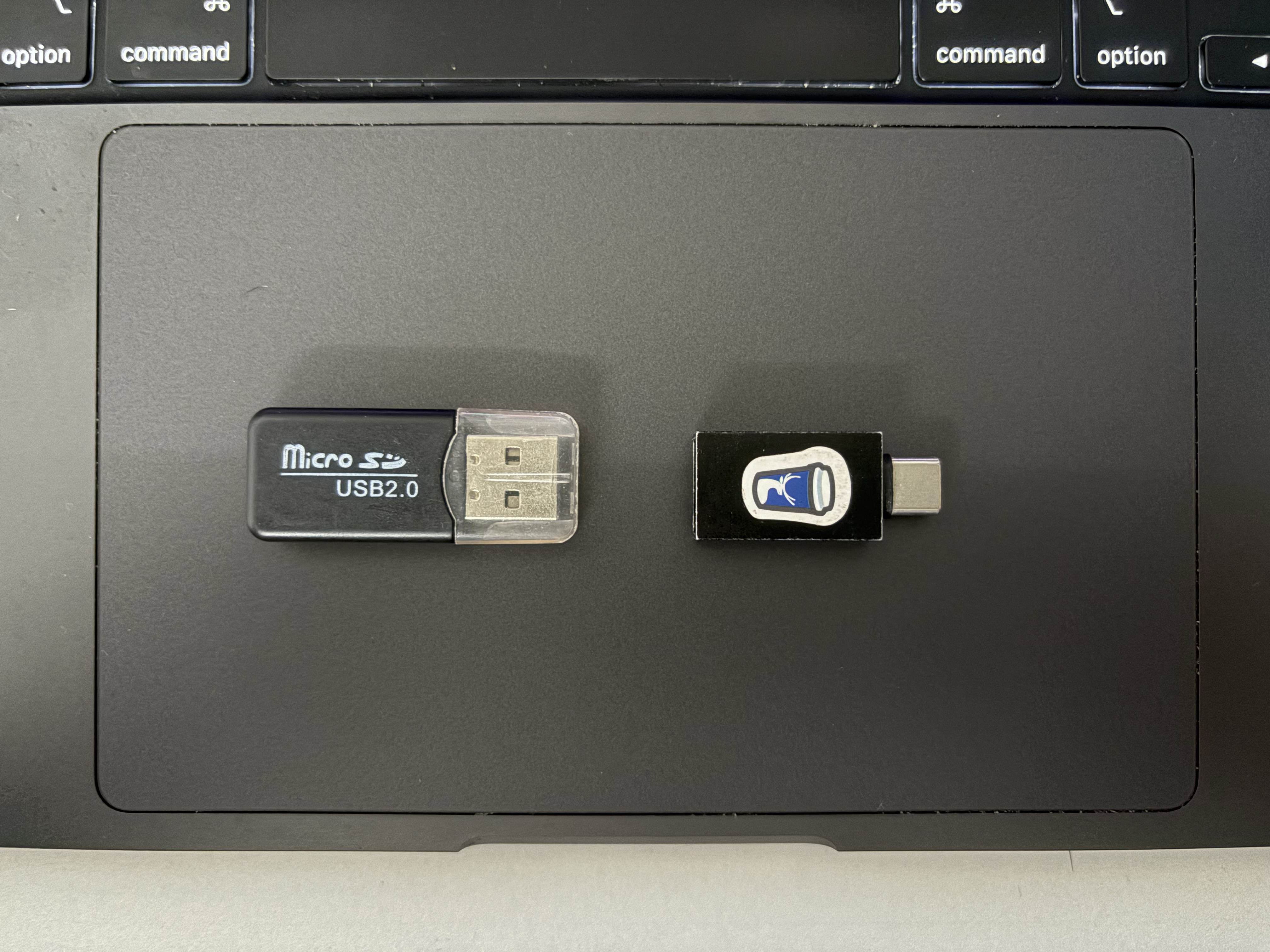
不过正好有一个 micro SD 卡读卡器,可以通过重新烧录系统镜像的方式来恢复树莓派的使用。
准备工作
- 一台 macOS/Linux/Windows 电脑,我这里以 macOS 为例
- 一个 micro SD 卡读卡器
- 如果你是 MacBook,你多半没有 USB-A 接口,需要一个 USB-A(母)转 USB-C(公)的转接头。
步骤
下载树莓派官方烧录工具
前往树莓派官网下载官方烧录工具 Raspberry Pi Imager,根据你的操作系统选择对应的版本进行下载和安装。这里不赘述。
将 SD 卡插入读卡器并连接电脑
这很简单吧,怎么插就不展示了。
烧录配置
打开安装好的 Raspberry Pi Imager。
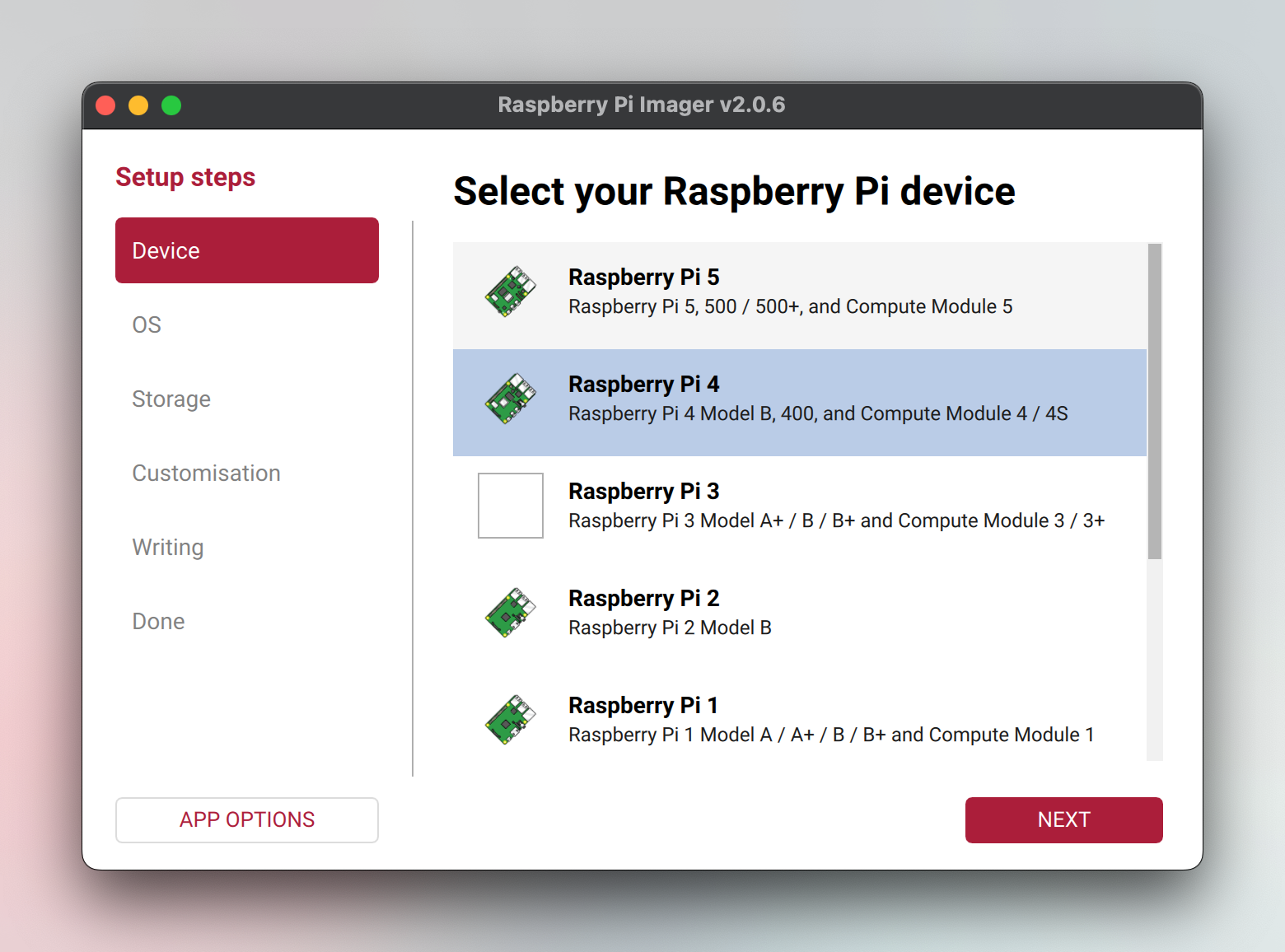
选择设备型号
选择你的树莓派的型号,我是
树莓派 4B,我这里选择Raspberry Pi 4。不知道树莓派型号的话,看看你的板子,找找板上的小字,一般会有型号标识。
选择操作系统
选择你想要烧录的操作系统,一般都选择
Raspberry Pi OS (64-bit)。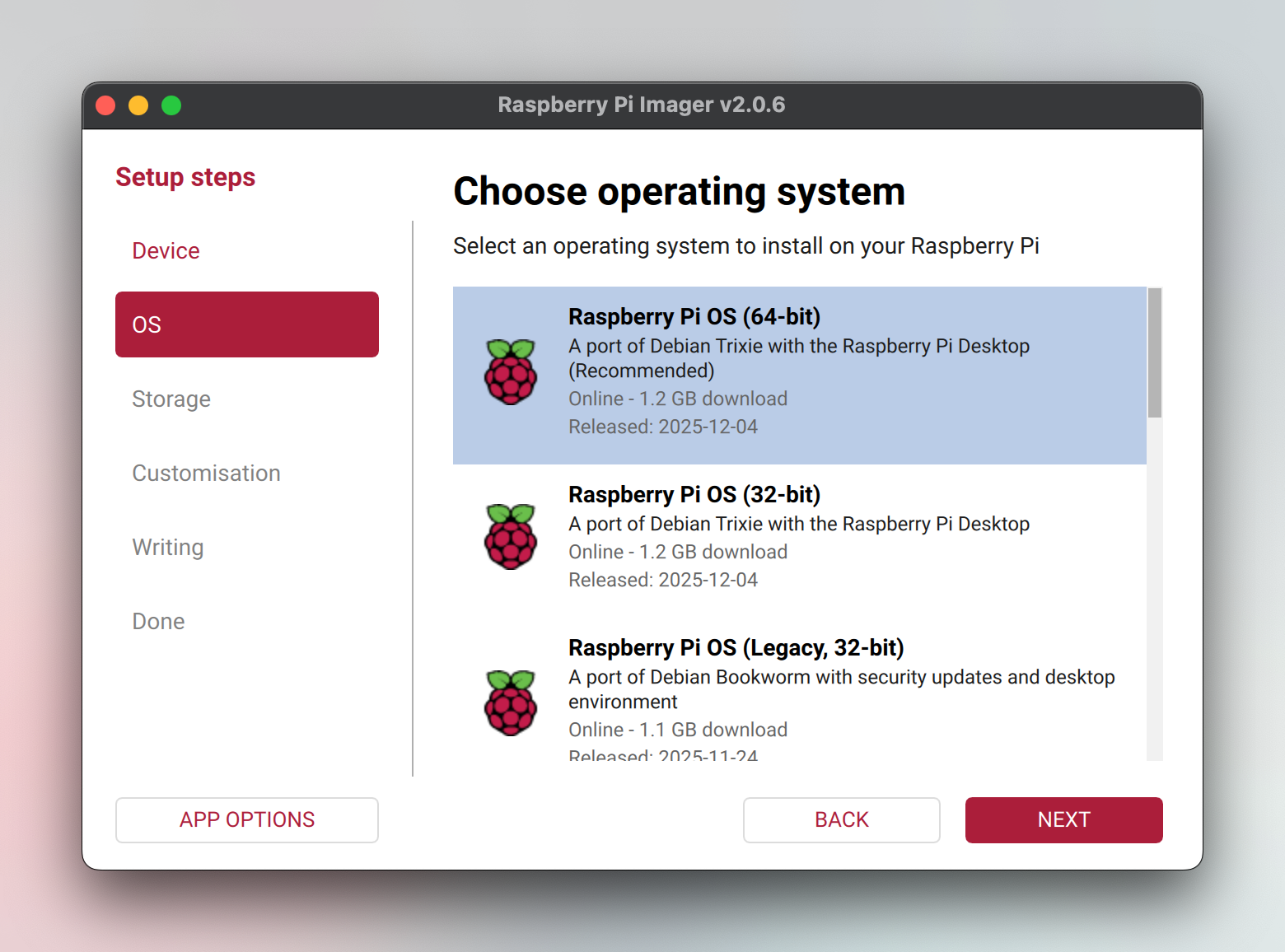
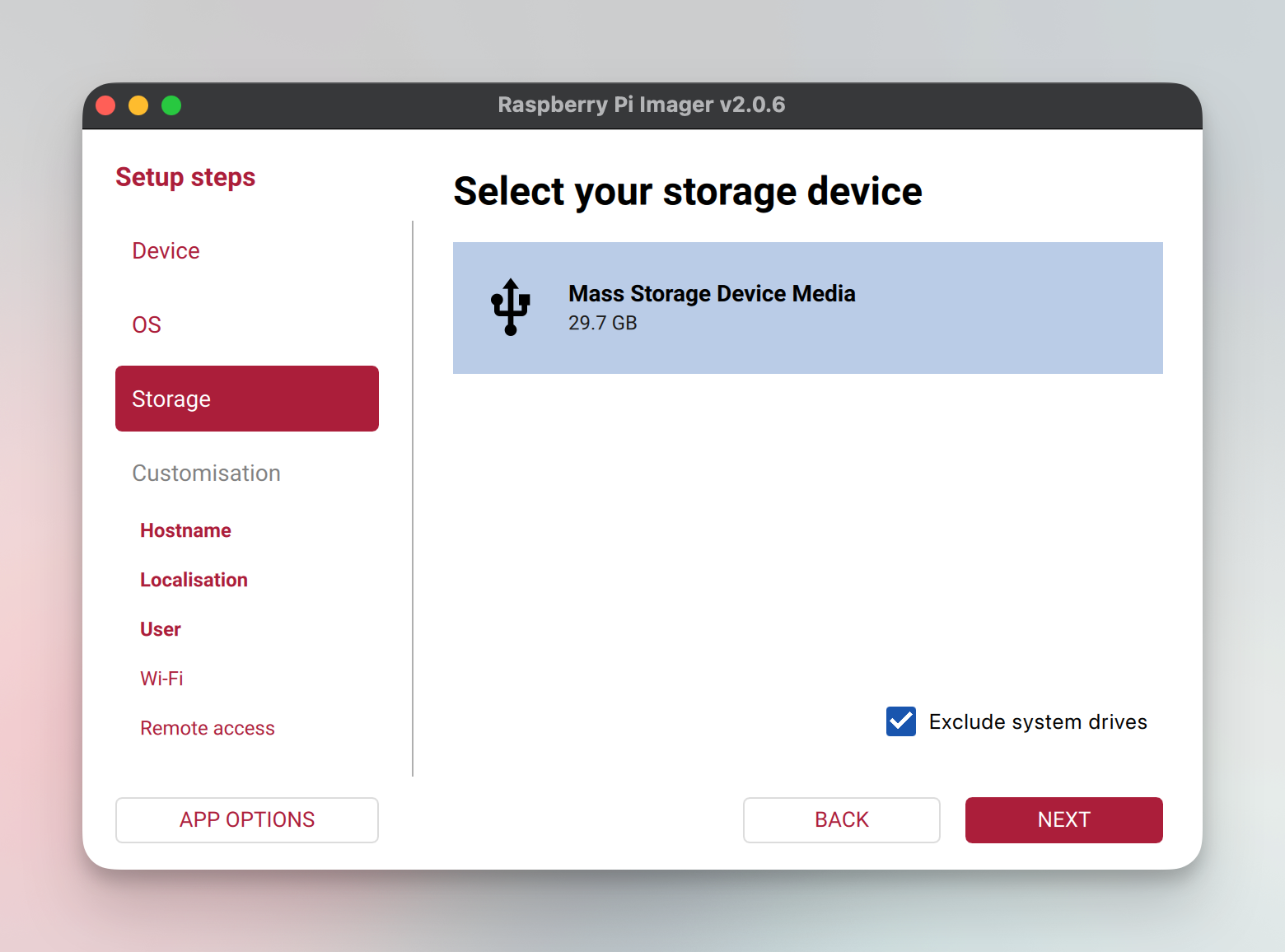
选择存储设备
选择你插入的 SD 卡读卡器对应的存储设备。如果你的电脑只插了
配置 Hostname
Hostname 是你树莓派在网络中的名称,你可以自定义,比如我这里设置为
cassius-rpi。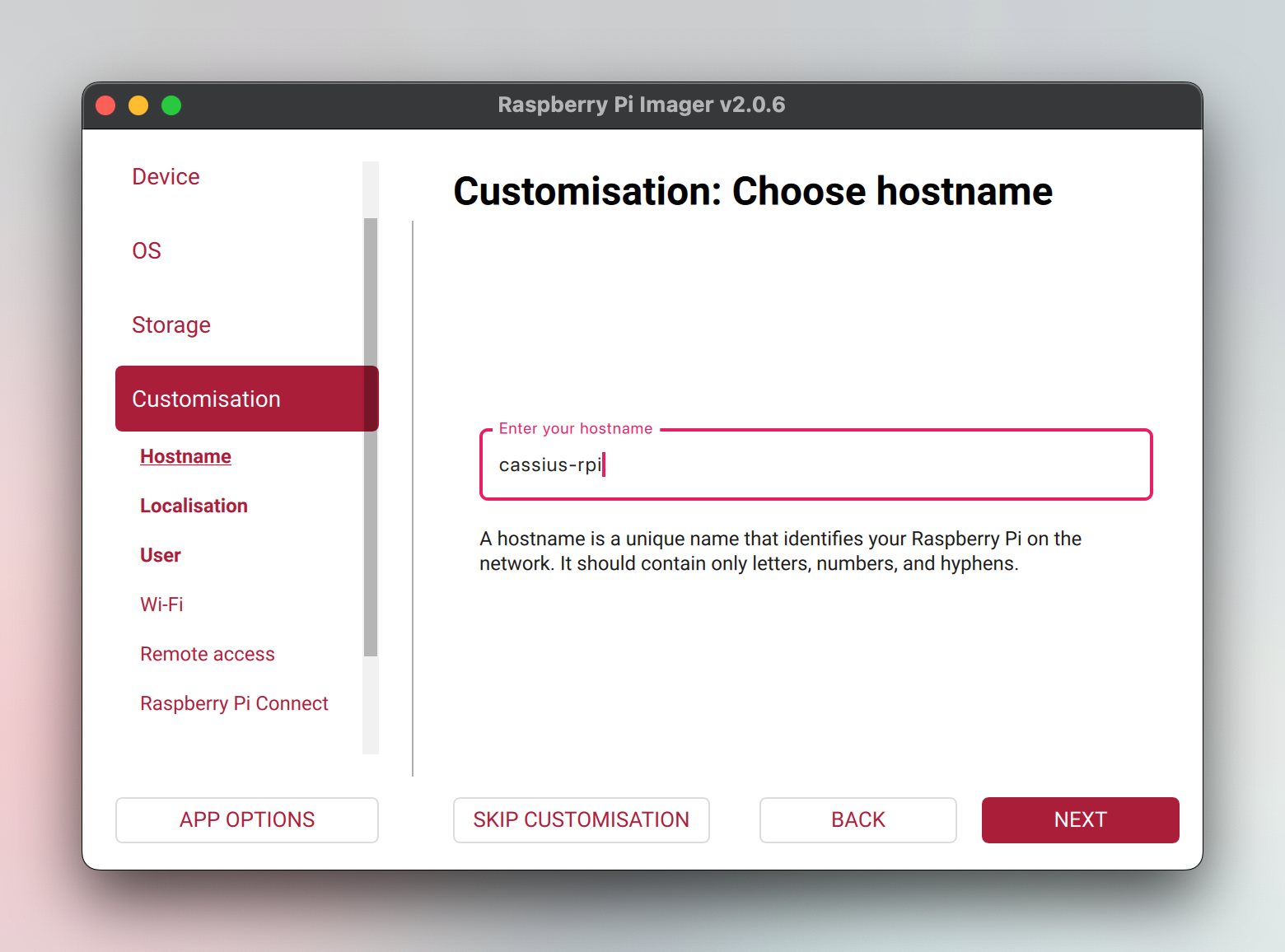
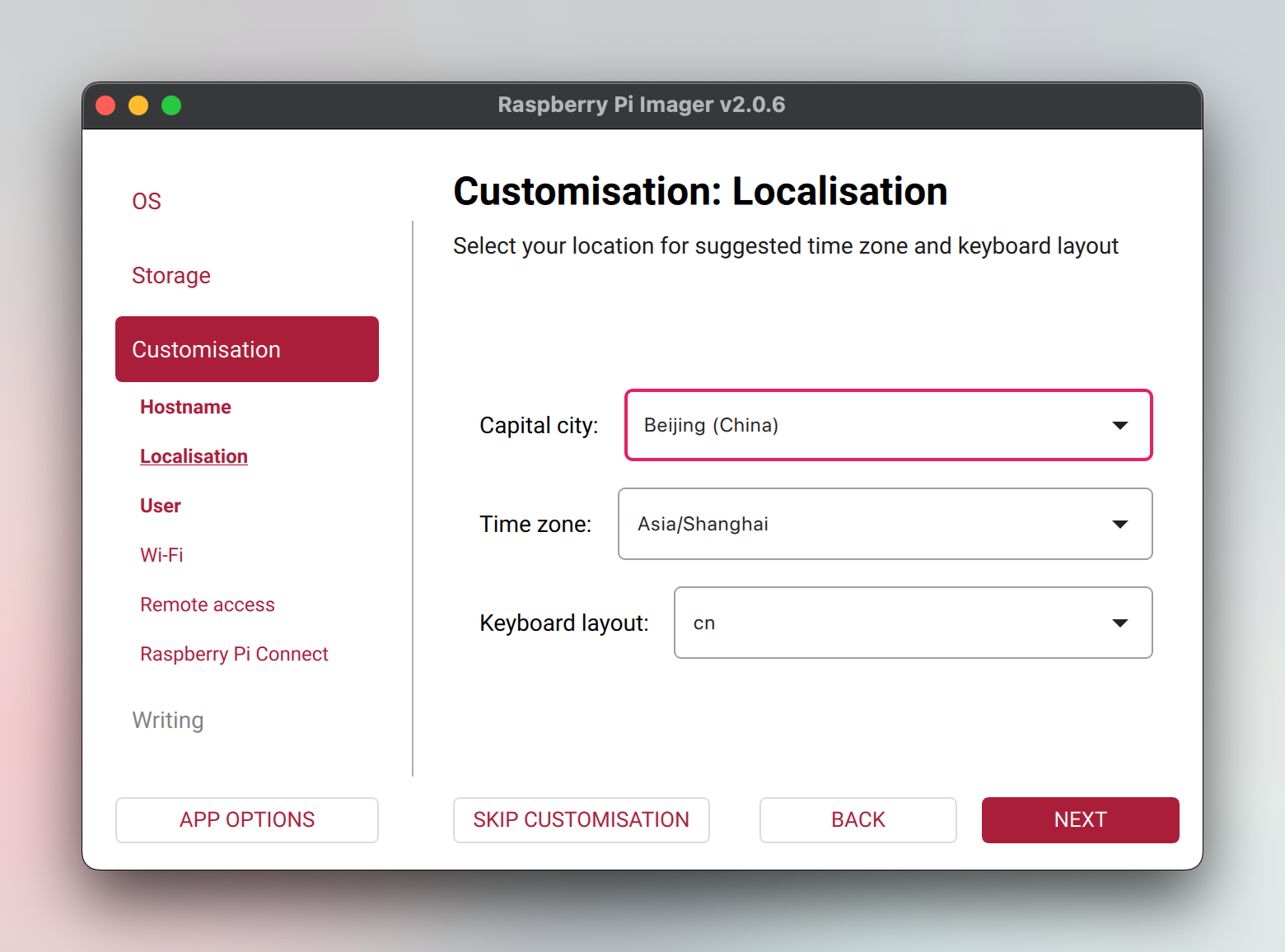
配置本地化设置
包括设置时区、键盘布局和语言。这里依次选 Beijing (China)、Asia/Shanghai 和 cn。
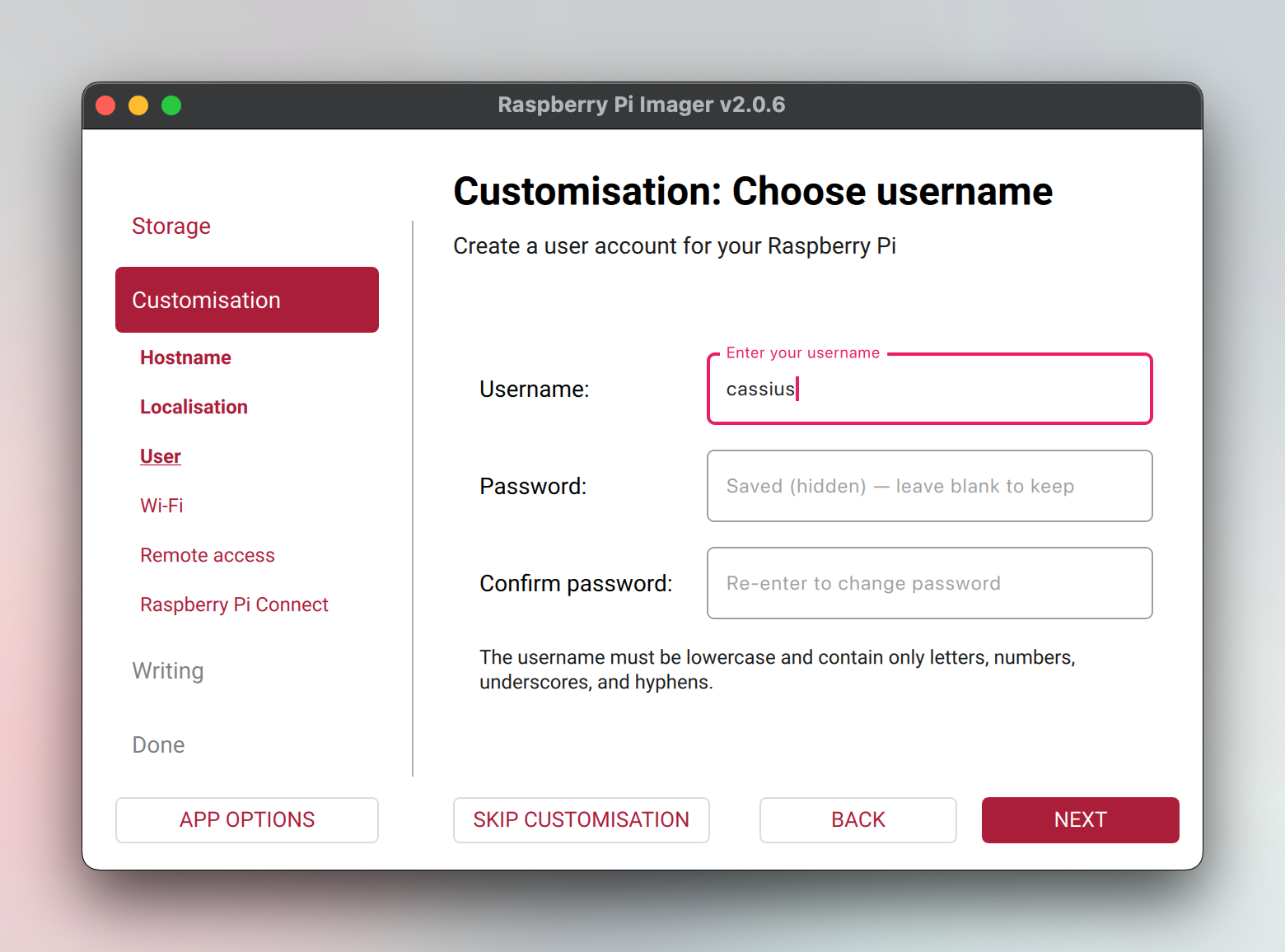
设置系统用户密码
设置系统用户的名称和密码,自己看着设置就行。
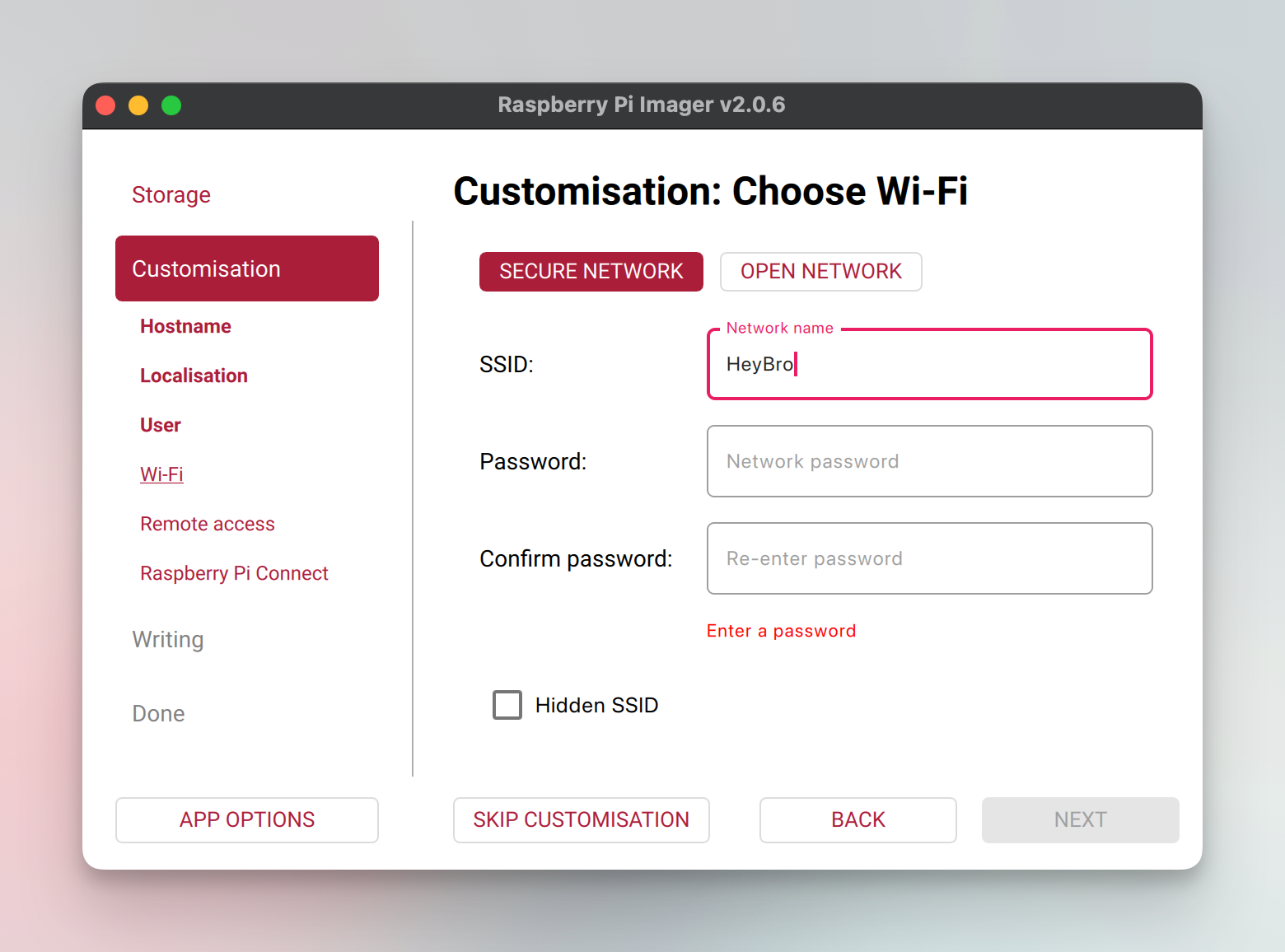
设置 Wifi 连接
如果你想让树莓派开机后自动连接 Wifi,可以在这里配置 Wifi 的 SSID 和密码。如果你的 Wifi 使用的是隐藏 SSID,需要勾选下面的 “Hidden SSID”。
建议设置上,这样开机后就能通过 SSH 连接了。否则需要链接显示器和键盘来手动配置网络。
启用 SSH 服务器
SSH 打开就行,开机后可以通过上面设置的
ssh <username>@<hostname>.local来远程连接树莓派。校验方式建议先选择密码校验,让后续再通过
ssh-copy-id上传公钥。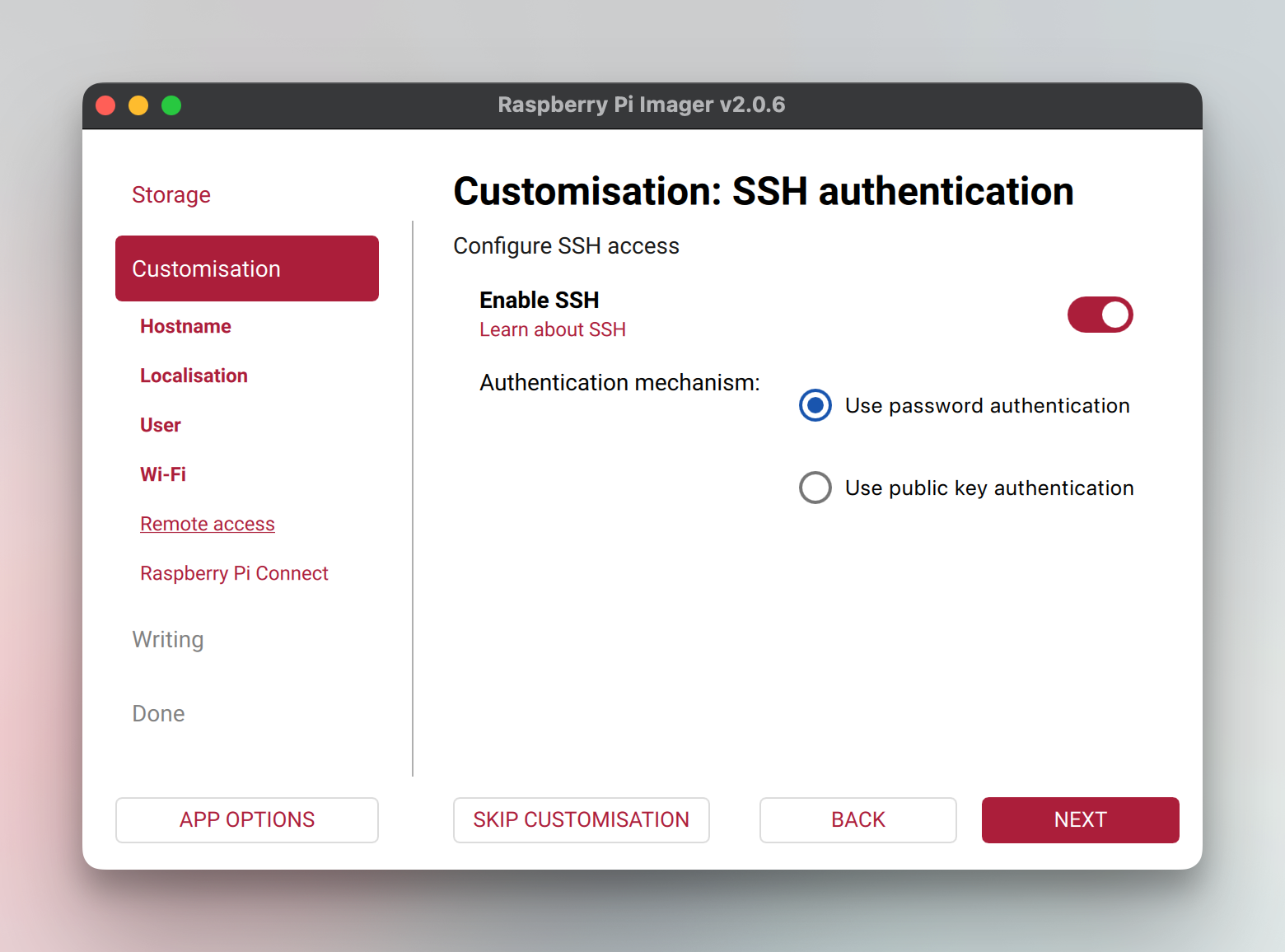
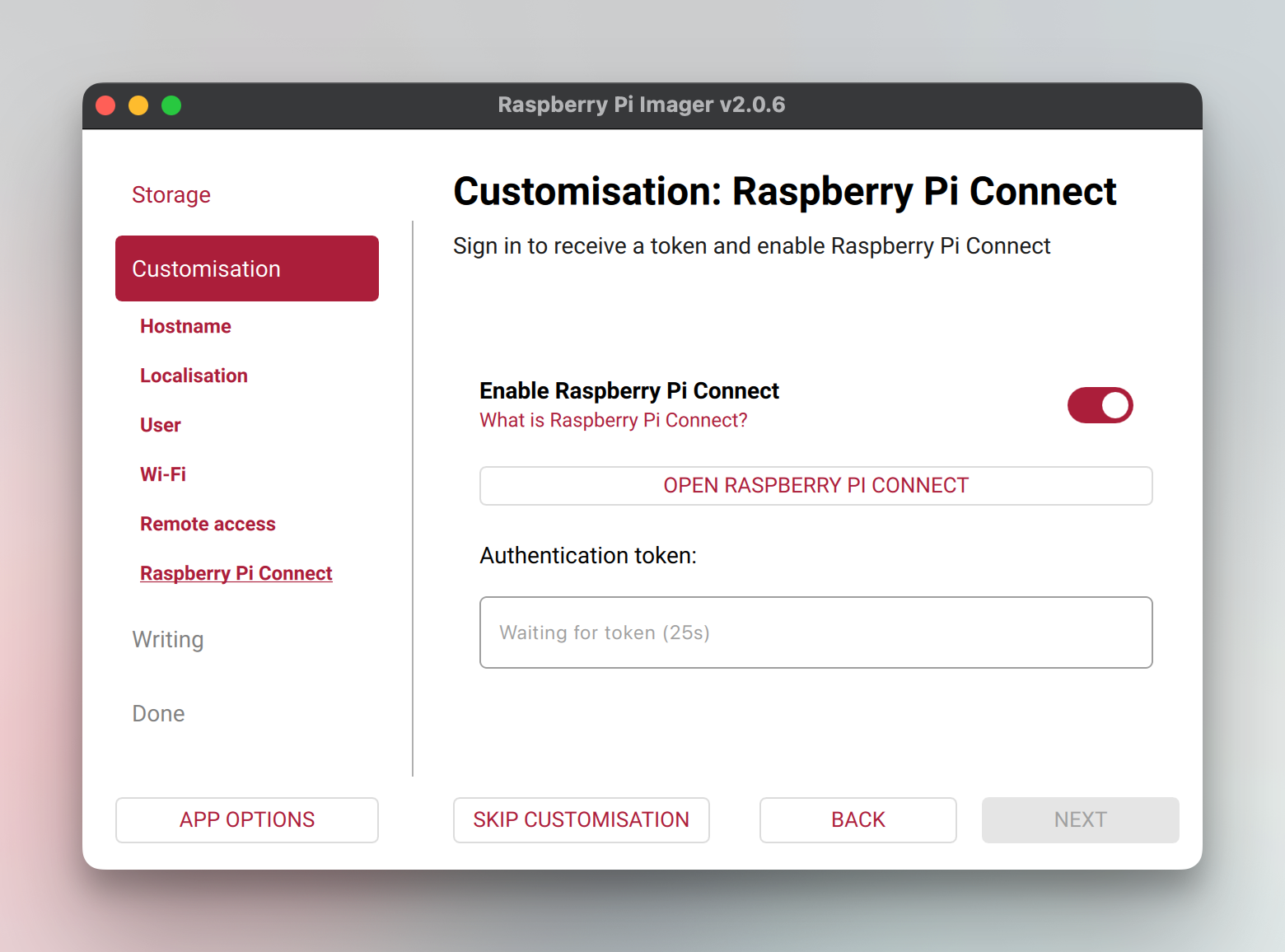
配置树莓派 Connect
笔记树莓派 Connect
树莓派 Connect 是树莓派官方推出的一项服务,允许用户通过互联网远程访问自己树莓派。类似于云服务提供的远程桌面/SSH 功能。启用该功能后,即使树莓派不在同一局域网内,用户也可以通过树莓派账号登录并访问设备。
功能是免费的,这里看个人需求,如果你需要通过互联网远程访问树莓派,可以启用该功能。需要一个树莓派账号。打开下面的链接根据提示注册操作即可。
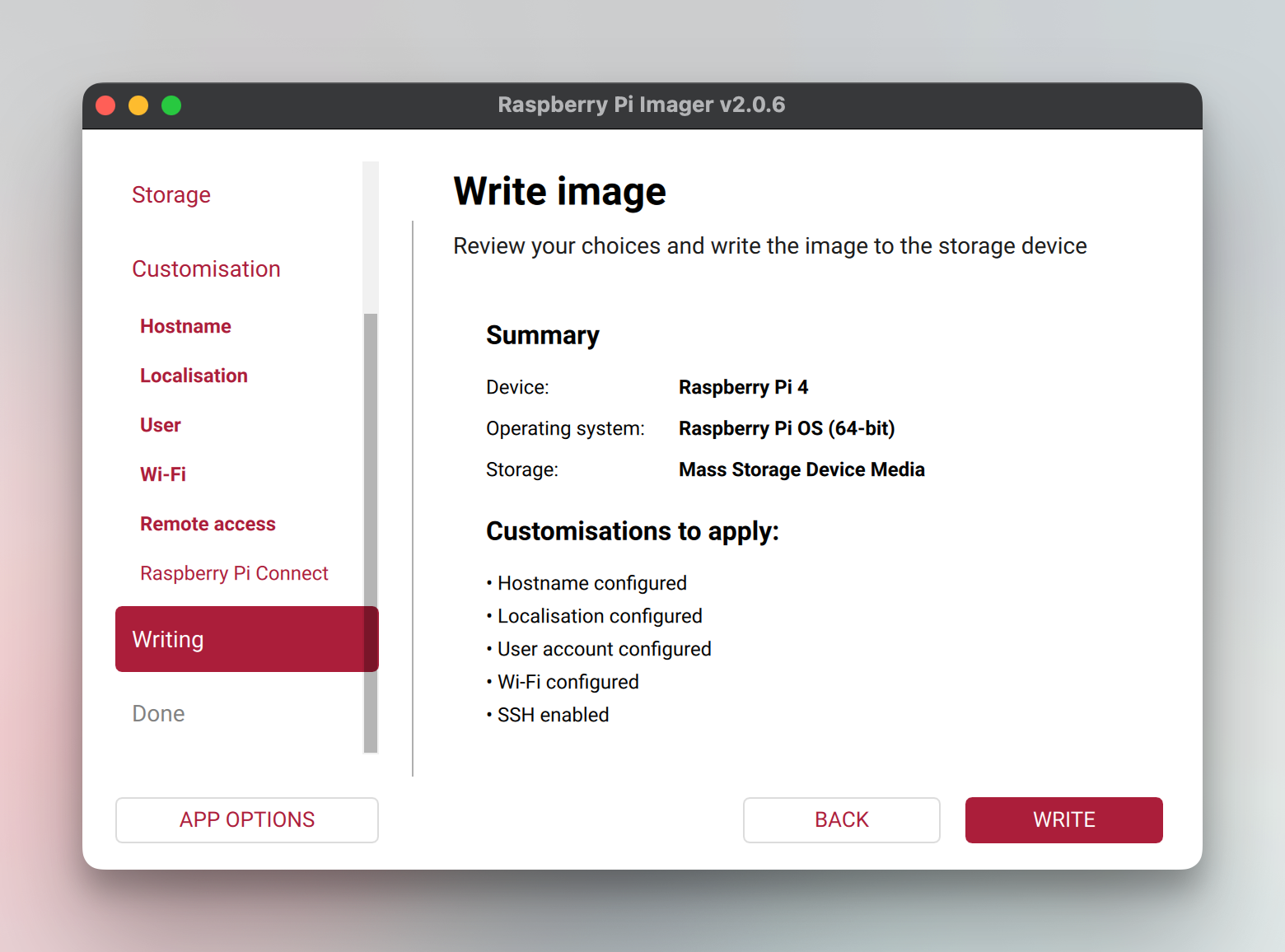
开始烧录
配置完成后,点击 “Write” 按钮开始烧录。烧录过程可能需要几分钟时间,具体取决于 SD 卡的写入速度。
烧录完成
烧录完成后,Raspberry Pi Imager 会提示你。注意先弹出 SD 卡,再拔掉物理 SD 卡和读卡器。插入树莓派即可使用。
远程连接树莓派
烧录完成并插入树莓派后,给树莓派通电启动。等待几分钟让系统初始化完成。
然后在你的电脑上打开终端,使用 SSH 连接到树莓派:
ssh <username>@<hostname>.local
将 <username> 替换为你在烧录时设置的用户名,<hostname> 替换为你设置的主机名。